EDQ532 小程序使用说明
「EDQ532 调试工具」微信小程序使用说明在线版,整理自《EDQ532 小程序使用说明书》V1.5(2026-09)
:::info PDF 下载 本页为在线阅读版;完整文档请 📄 下载 EDQ532 小程序使用说明书(V1.5)。 :::
1 产品简介
1.1 EDQ532 是什么
EDQ532 是易探(EasyDetek)的存在感应调光调色照明控制器,主要能力:
- 人来灯亮,人走灯灭:雷达感应自动检测是否有人,有人自动开灯,人离开后按设定延时自动关灯,也可随时手动控制
- 亮度调节:0–100% 无级调光,明暗随心
- 色温调节:2700K 暖黄光 ~ 6500K 正白光连续可调,还可分别设定冷光、暖光两种灯珠的比例
- 感知环境光:实时显示环境光照强弱,可设置光照条件,避免白天无人值守时误亮灯
- 手机直接控制:无需联网、无需网关、无需注册账号,手机蓝牙即可连接使用
1.2 小程序能做什么
「EDQ532 调试工具」是灯具的手机配套工具,装在微信里,随手可用:
| 功能 | 说明 |
|---|---|
| 连接灯具 | 自动搜索附近的 EDQ532 灯具,点一下即可连接 |
| 控制灯光 | 开关、亮度、色温、冷光/暖光独立调节、无人延时、恢复出厂 |
| 感应设置 | 检测范围、灵敏度、安装高度、检测开关,实时查看有无人与环境光照 |
| 固件升级 | 为灯具更新固件,支持中途断开后从断点继续 |
| 调试日志 | 查看小程序运行记录,遇到问题可一键复制反馈给售后 |
1.3 它是怎么工作的
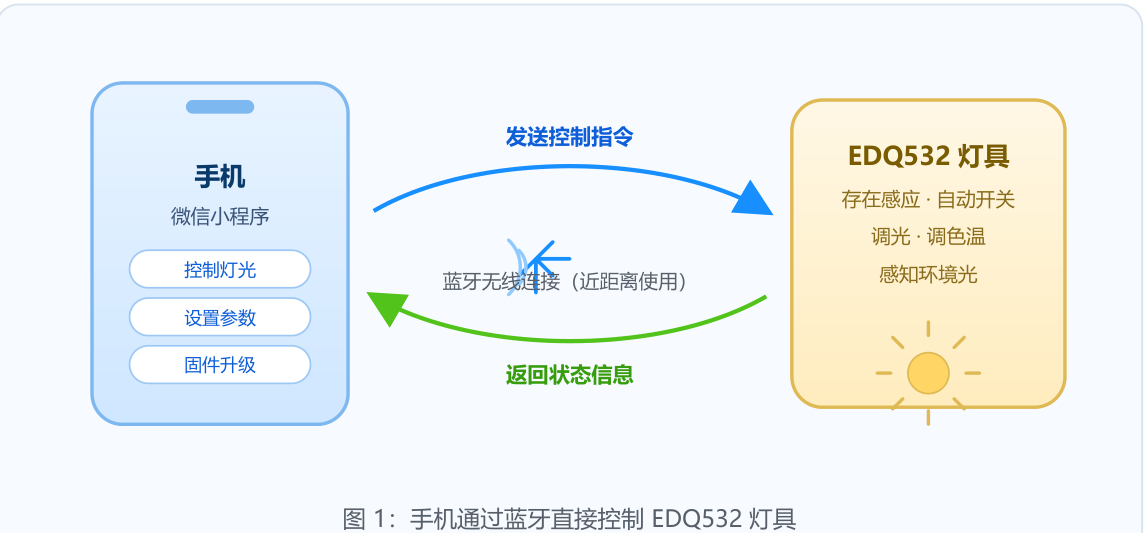
2 使用前准备
2.1 使用前检查
- 手机蓝牙已开启;首次使用按手机提示允许微信使用蓝牙
- 安卓手机:需允许微信获取位置(定位)权限——手机系统要求开启此权限才能搜索到蓝牙设备,否则列表会一直为空
- 苹果手机:首次使用请在系统设置中允许微信使用蓝牙
- 灯具已通电并处于待连接状态(名称形如
EDQ532_xxxxxx),且没有被其他手机连接占用
:::tip 小提示 灯具与手机距离越近、中间遮挡越少,搜索和连接越快。隔墙操作可能搜不到或信号弱。 :::
3 连接设备
3.1 连接步骤
- 进入「设备扫描」页:打开小程序,在首页点「设备扫描」
- 点「开始扫描」:列表只显示名称以 EDQ532 开头的灯具(如
EDQ532_4A40B4),扫描约 10 秒自动结束,可随时手动停止 - 点目标灯具右侧「连接」:优先选择信号格数多、信号强度数值更接近 0 的灯具(如 -52 比 -71 信号更好)
- 等待「已连接」:连接成功后自动返回进入前的页面(通常为首页),首页顶部显示灯具名称与版本信息
- 断开连接:不需要时,在首页点「断开连接」并在确认弹窗中确定即可
:::warning 提示 若长时间停留在「连接中」,请点停止后再重试一次;多次失败时,先把手机蓝牙关掉再打开,然后重新扫描连接。 :::
4 各页面使用说明
以下界面为演示数据下的页面示意(灯具 EDQ532_4A40B4,已连接状态),以实际界面为准。
4.1 首页
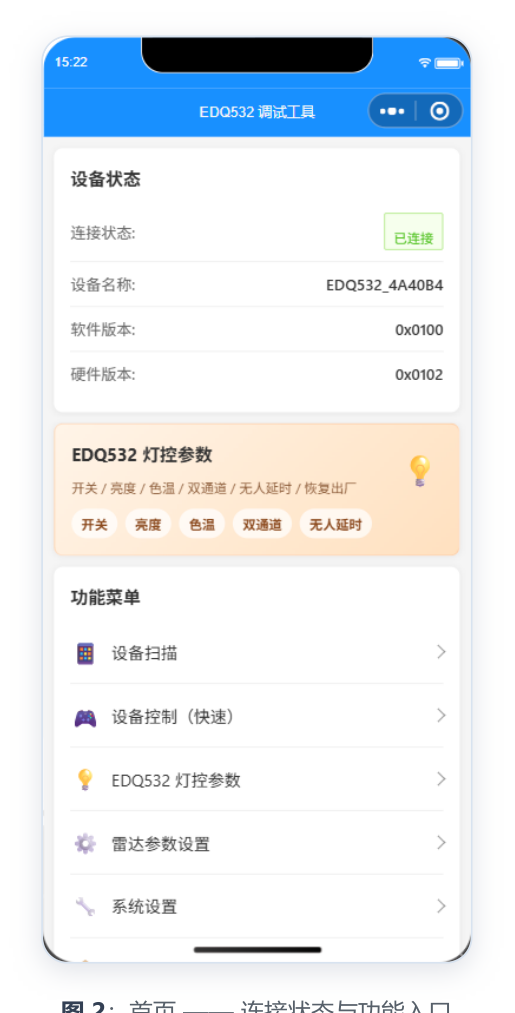
功能点:
- 设备状态卡:显示当前连接状态、灯具名称、软件/硬件版本
- 灯控快捷入口:连接灯具后显示,一键直达灯控页
- 功能菜单:设备扫描 / 设备控制(快速) / EDQ532 灯控参数 / 雷达参数设置 / 系统设置 / OTA 升级 / 调试日志(其中「设备扫描」「调试日志」始终显示,其余需连接灯具后才会出现)
- 快捷操作:查询版本、断开连接(连接后显示)
4.2 设备扫描
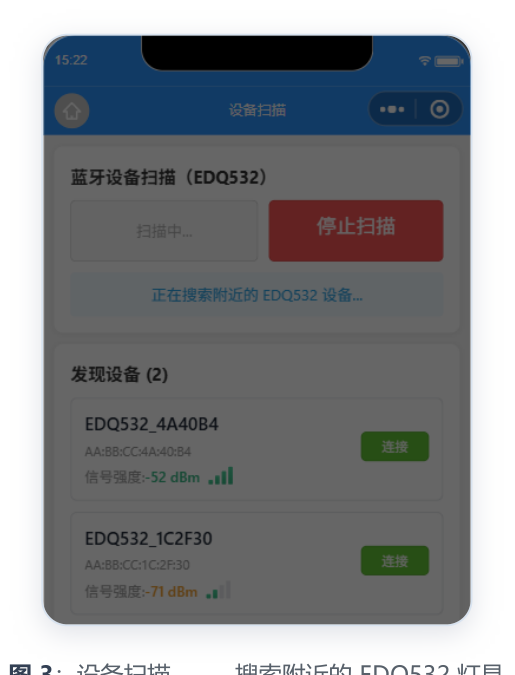
功能点:
- 扫描控制:开始 / 停止扫描,单次约 10 秒自动结束
- 设备列表:显示灯具名称、编号和信号强度(信号条格数)
- 筛选选项:「仅显示 EDQ532 前缀设备」(默认开启)、「设备名称过滤」关键字、「仅显示命名设备」(默认开启)、「最低信号强度」滑杆
操作:
- 点「开始扫描」:等目标灯具出现在列表里(确认灯具已通电、距离不要太远)
- 选信号好的:信号格数越多越好;多盏灯同时出现时,按名称区分
- 点「连接」:连接成功后会自动返回进入前的页面(通常为首页)
4.3 快捷控制
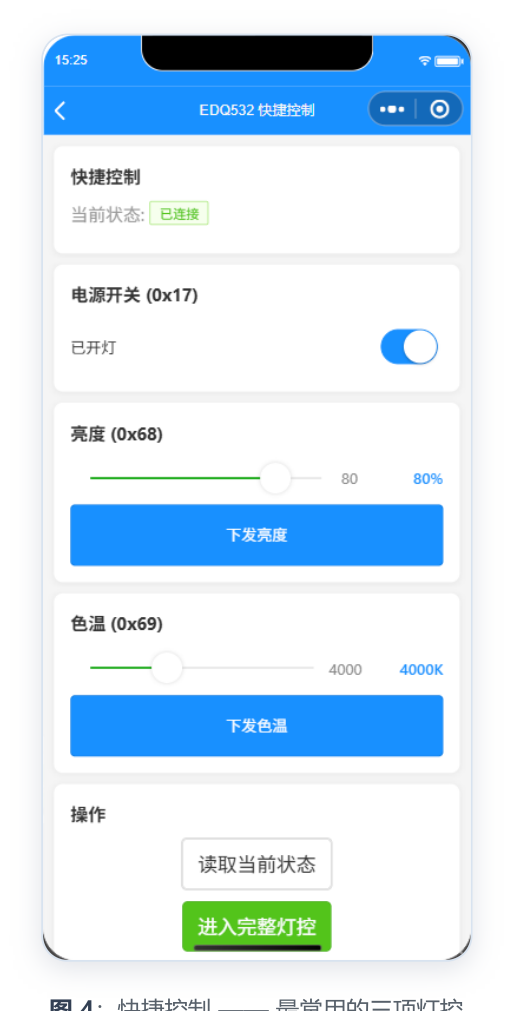
功能点:
- 电源开关:开灯 / 关灯,拨动立即生效
- 亮度:滑杆 0–100%,拖动后点「下发亮度」按钮生效
- 色温:滑杆 2700K(暖黄)~6500K(正白),按 100K 步进,拖动后点「下发色温」按钮生效
- 读取当前状态 / 进入完整灯控
进入页面会自动读取灯具当前的开关、亮度、色温状态。开关拨动后立即生效;亮度和色温拖动滑杆后不会立即生效,需再点对应的「下发亮度」「下发色温」按钮才会作用于灯具。需要冷暖光独立调节、无人延时等更多设置时,点「进入完整灯控」。
4.4 灯控参数
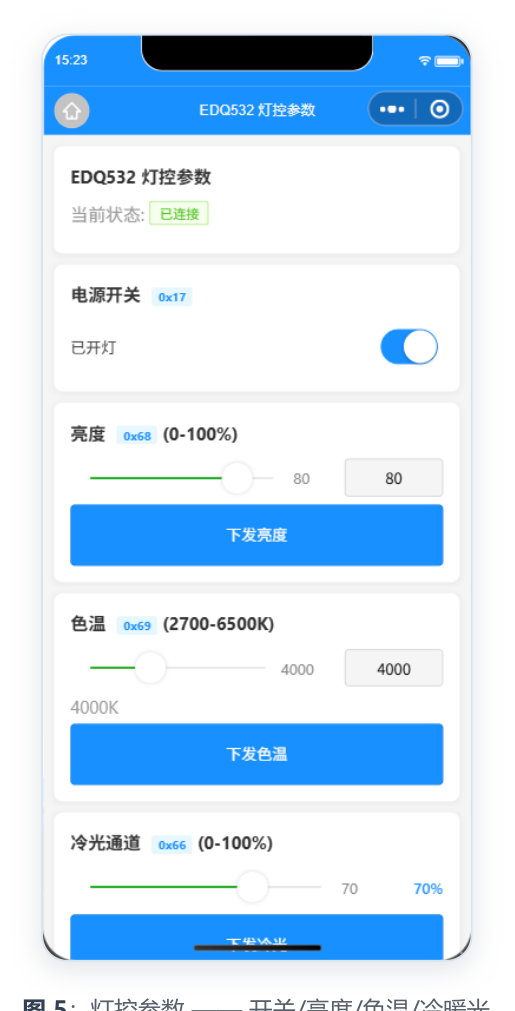
功能点:
- 电源开关:开灯 / 关灯
- 亮度:滑杆 + 数字输入,范围 0–100%,点「下发亮度」生效
- 色温:滑杆 + 数字输入,2700–6500K,点「下发色温」生效
- 冷光通道 / 暖光通道:两种灯珠 0–100% 独立调节,分别点「下发冷光」「下发暖光」生效,适合按现场喜好微调光色
- 无人延时:人离开后灯光保持的秒数(数字输入),可设置 1–7200 秒(最长 2 小时),默认 300 秒(5 分钟);填 0 或非法值自动按默认 300 秒下发,点「下发延时」生效
- 恢复出厂、读取当前参数(一键读回灯具的全部当前设置)
操作:
- 读取当前设置:进入页面自动读取,也可点「读取当前参数」批量刷新
- 逐项调节:电源开关拨动后立即生效;亮度、色温、冷光、暖光、无人延时则需拖滑杆或填数字后,再点对应「下发」按钮(下发亮度 / 下发色温 / 下发冷光 / 下发暖光 / 下发延时)才会生效
- 确认生效:下发成功会弹出提示(如「亮度已设置」「色温已设置」),页面随后显示灯具回读后的真实值
:::danger 危险操作 恢复出厂设置会重置灯具的全部参数(亮度、色温、冷暖光、无人延时)并自动重启,弹窗中需再点「恢复出厂」确认才会执行。操作前请确认现场允许灯具恢复默认状态。 :::
4.5 雷达参数设置
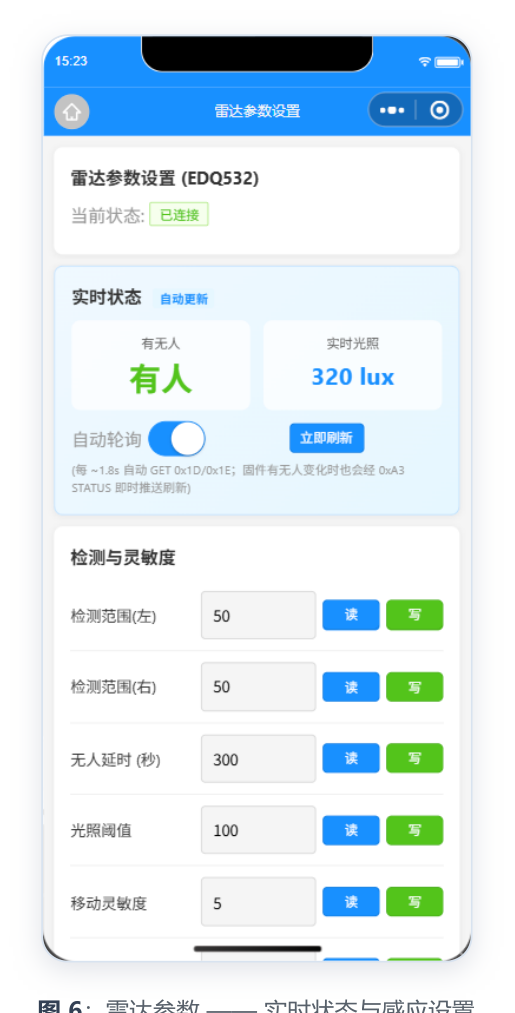
功能点:
- 实时状态:有人 / 无人 与 环境光照 数值自动刷新(约每 2 秒一次,有人/无人状态变化时也会即时更新);也可点「立即刷新」手动查看,或用「自动轮询」开关关闭自动刷新
- 感应设置:检测范围(左/右)、无人延时、光照阈值、移动灵敏度、存在灵敏度、安装高度,每项都可单独「读 / 写」(各项可设置范围见下表)
- 检测开关:移动检测、存在检测(开 / 关),拨动后需点「下发移动检测」/「下发存在检测」按钮才生效
- 读取全部参数:一键读回所有感应设置
各项可设置范围:
| 设置项 | 可设置范围 | 说明 |
|---|---|---|
| 检测范围(左 / 右) | 0–65535 毫米 | 对应区域的感应半径(如填 3000 约为 3 米);数值越大探测越远,实际效果以雷达性能为限 |
| 无人延时 | 1–7200 秒 | 人离开后灯光保持的时长,默认 300 秒(5 分钟) |
| 光照阈值 | 预留功能 | 当前固件版本暂不支持设置(读写无响应),后续版本开放 |
| 移动灵敏度 | 0–100 | 数值越小越灵敏 |
| 存在灵敏度 | 0–100 | 数值越小越灵敏 |
| 安装高度 | 2.5–4 米 | 按灯具实际安装高度填写,支持一位小数(界面按米填写,自动换算) |
操作:
- 看实时状态:在灯具下方走动,观察「有人/无人」状态和光照数值自动变化
- 改设置:进入页面会自动逐项读取当前参数;修改时在输入框填目标值 → 点该项「写」;点「读」可查看灯具当前值
- 安装高度按米填:单位是米,按灯具实际安装高度填写(一般 2.5–4 米,可带一位小数,如 3 或 2.8)
4.6 系统设置
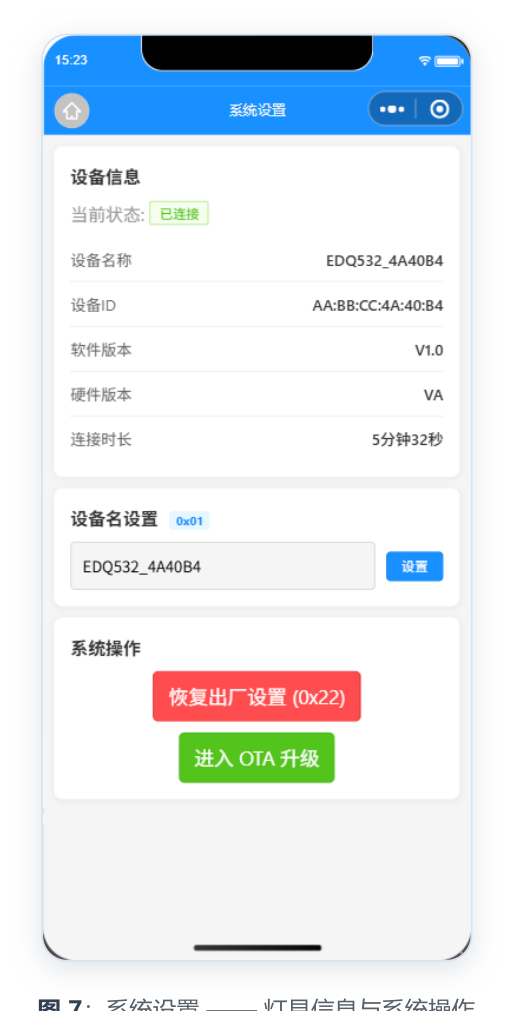
功能点:
- 灯具信息:名称、编号、软硬件版本、本次连接时长
- 灯具改名:设置灯具名称的后缀部分,方便在多盏灯中区分
- 系统操作:恢复出厂设置(见 4.4 警告,弹窗确认后执行)、进入 OTA 升级
操作:输入新的设备名(后缀)→ 点「设置」,成功后会提示「设备名已设置」。新名称何时反映到扫描列表中,以灯具实际表现为准。
4.7 固件升级(OTA)
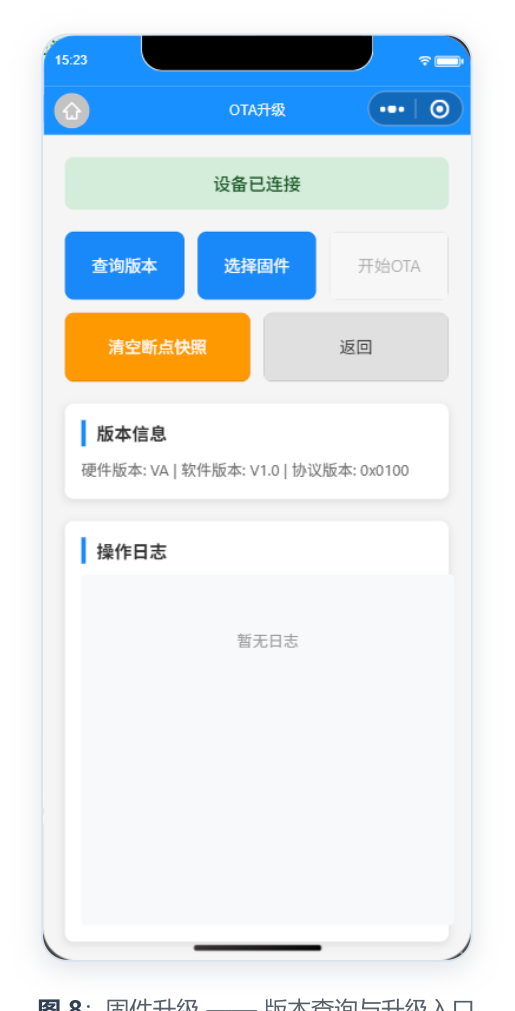
功能点:
- 查询版本:查看灯具当前的软件/硬件版本
- 选择固件:从手机中选择升级文件,显示文件名、大小与分片数(个别环境不支持选文件时,改为输入固件链接下载)
- 开始 OTA:点后先弹确认框;升级中实时显示进度、传输速度、已用时间与预计剩余时间
- 清空断点快照:放弃上次未完成的升级进度,下次从头重新开始
完整升级步骤与注意事项见下文固件升级指南。
4.8 调试日志
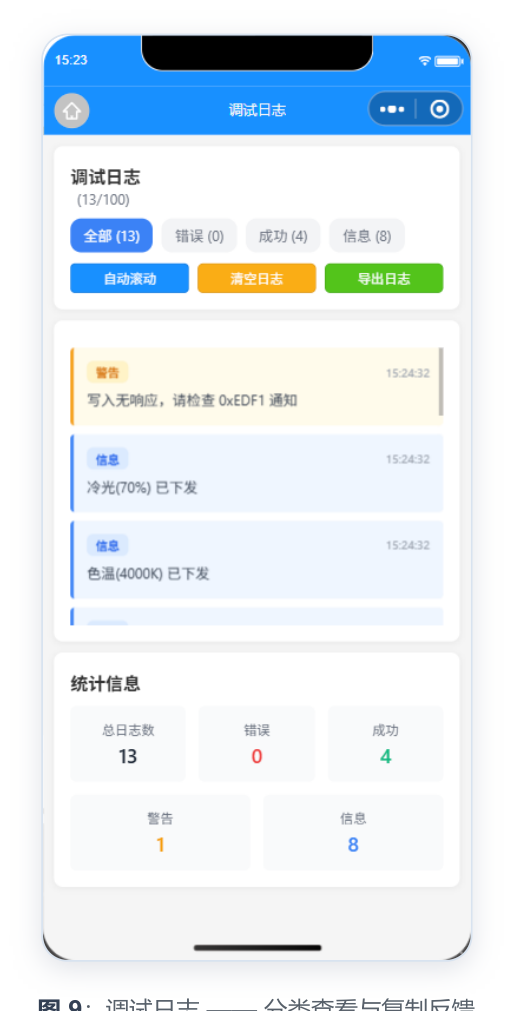
功能点:
- 分类查看:全部 / 错误 / 成功 / 信息 四类筛选,下方统计区另列警告条数
- 自动滚动:开启后自动显示最新记录
- 清空日志 / 导出日志:清空需二次确认;导出把记录复制到剪贴板,粘贴发给售后即可
页面保留最近 100 条记录:搜索、连接、控制、升级等操作都有留痕,方便反馈问题时快速定位原因。
固件升级指南
升级步骤
- 连接灯具:按第 3 章步骤连接要升级的灯具
- 查询当前版本:进入「OTA 升级」页点「查询版本」,记下当前版本号
- 选择升级文件:点「选择固件」从手机中选择配套提供的升级文件,核对文件名与大小
- 点「开始 OTA」:在确认弹窗中确认后开始,进度条开始走动,期间不要退出小程序、不要锁屏
- 等待完成:进度到 100% 后页面弹出「OTA 升级完成」提示,灯具自动重启并应用新固件,期间灯会短暂熄灭,属正常现象
- 确认升级结果:重新连接灯具,点「查询版本」确认版本已更新为目标版本
注意事项
:::warning 重要 升级过程中请保持小程序在前台、手机屏幕常亮。升级暂时没有进展时小程序会自动重试,多次尝试仍无法继续才会提示失败并停止;若连接断开,小程序会自动尝试重连(最多三次),仍失败会提示「连接断开,请重新连接」。 :::
- 中断不用担心:重新发起升级会从上次中断的位置继续;若灯具上已没有可用进度,则会从头开始
- 如果更换了升级文件,请先点「清空断点快照」再重新开始,避免新旧文件混用
- 升级期间请让手机尽量靠近灯具,避免走到信号覆盖之外
升级提示怎么看
| 提示 | 含义 | 怎么做 |
|---|---|---|
| 版本不匹配 | 升级文件不适用于本灯具 | 向供应商确认并更换正确的升级文件 |
| 设备忙 | 灯具正在处理其他任务 | 稍等片刻重试;仍不行就点「清空断点快照」后重新升级 |
| CRC 校验失败 / 无效大小 | 升级文件不完整、已损坏,或不是本灯具适用的文件 | 重新获取正确的升级文件 |
| 连接断开,请重新连接 | 手机与灯具距离过远或有强干扰 | 靠近灯具后重新发起升级,会自动从断点继续 |
常见问题
Q1:扫描不到任何 EDQ532 灯具?
依次检查:① 手机蓝牙已开启;② 微信已获得定位权限(安卓手机必需);③ 灯具已通电且没有被其他手机连接;④ 手机离灯具近一些。筛选开关「仅显示 EDQ532 前缀设备」默认开启,可临时关闭确认是不是筛选造成的。
Q2:连接一直停在「连接中」?
请点停止后再重试一次,多数情况即可连上;多次失败时,把手机蓝牙关掉再打开,然后重新扫描连接。仍失败可杀掉微信后重新打开小程序。
Q3:调节了亮度/色温,灯没有反应?
先确认首页顶部显示已连接;再确认拖动滑杆后已点「下发亮度」/「下发色温」按钮(只拖滑杆不会生效);然后确认灯具的墙面开关/供电正常(灯具断电时无法响应);如手机与灯具隔了墙或距离较远,请靠近后重试。点下发后页面会弹出设置成功提示,以提示为准。
Q4:升级进度不动 / 中途失败了?
多数是小程序切到了后台或手机锁屏。重新打开小程序、保持前台和屏幕常亮后再次发起升级即可,会自动从上次的位置继续。如果反复卡在同一位置,点「清空断点快照」后重新升级(见升级提示对照表)。
Q5:恢复出厂设置会怎样?
灯具的全部自定义设置(亮度、色温、延时等)会被清空并自动重启,重启后按默认状态运行、重新等待连接。页面已做二次确认弹窗,误触不会直接生效。
产品信息
| 项目 | 内容 |
|---|---|
| 适用产品 | EDQ532 存在感应调光调色照明控制器 |
| 小程序版本 | V1.0(2026-09) |
| 连接方式 | 手机蓝牙直连(无需网络、无需网关) |
| 文档版本 | V1.5(2026-09) |